01
公司
Index Ventures 宣布完成 20 亿美元的新一轮募资,资金将分配到三支基金中。其中,种子基金规模 4 亿美元,风险投资基金 9 亿美元,另有 7 亿美元注入一支 2024 年设立的成长基金,使该基金可用总额达到 35 亿美元。
这家成立 30 年的风投机构上一次募资是在两年前,当时两支基金共筹得 23 亿美元。Index 没有像许多同行那样大幅扩大基金规模,但近期业绩表现突出。今年早些时候,其投资组合公司 Wiz 以 320 亿美元被 Alphabet 收购,Index 作为最早期的投资方和最大外部股东,持股约 12%,据路透社估算,这部分股权价值约 38 亿美元。另一家早期投资的公司 Figma 已于去年上市。
在人工智能领域,Index 的投资包括机器人公司 Physical Intelligence、推理平台 Fireworks AI,以及去年 9 月以 1830 亿美元估值参投的 Anthropic。
02
评测
外媒 TechCrunch 最近整理了一批 App Store 上的“隐藏宝藏”,它们大多来自独立开发者,功能轻巧,不靠算法推荐,也不急着标榜自己“AI 驱动”。
Albo 解决的是“收藏即遗忘”的问题。把社交平台上的链接分享给它,Albo 会自动抓取内容、分类保存,即使原帖被删也能随时回看。支持 TikTok、Instagram、YouTube、Pinterest 等,也可以添加截图。基础功能免费,高级功能需订阅,不过评测者提到,初次打开时引导订阅的步骤有点多。
Coop 是一个邻里市集,可以买到附近邻居自种、自制的食物和手作。下单后通过 Stripe 付款,再去卖家那里取货。适合没空逛农夫市集的人,也让本地小生产者多一条收入渠道。
PI.FYI 想带回“老互联网”的感觉——推荐来自朋友,而不是算法。你可以记录自己的兴趣,按音乐、文学、复古等“场景”找到同好,一起列清单、玩游戏、分享本地推荐。界面带着一点刻意的不精致,反而显得新鲜。
Lettre 是一款数字笔友应用,可以结识世界各地的笔友,或者给认识的人写信。目前信件还是通过应用或邮件发送,但开发团队在 FAQ 里提到,未来可能会加入实体邮寄功能。目前仅限 iOS。
Sofa Time 接过了 TV Time 的班,用来记录看过的影视、整理待看清单、接收新片提醒。界面干净,评论功能支持 GIF 和图片,还内置翻译,方便全球用户交流。社区氛围还在成长中。
ThingsBook 来自韩国 Naver 的美国子公司,定位是“活着的个人记录”。你可以写日记、记灵感,或者把书、旅行、爱好整理成结构化清单,慢慢扩充。
Pressed Petals 是设计师 Cynthia Chen 的个人项目。拍下路边野花,应用会把它变成植物标本风格的图片,自动记录地点和时间,还能识别花的学名和俗名。免费压两朵,解锁完整版一次性付费 4.99 美元。仅限 iOS。
Moods Faster 是一款极简的心情记录工具,点两下就能把情绪数据同步到 Apple Health。可以选记录当下心情或全天状态,还能补充情境和感受。月费 1.95 美元,仅限 iOS。
Activate Fitness 最初想让孩子通过运动赚取屏幕时间,现在扩展到全家。对成年人来说,可以设定“不刷手机,先走够步数”之类的规则。仅限 iOS。
这些应用大多不新,但都还在活跃更新。如果你偶尔想离开算法推荐,自己动手翻一翻 App Store,它们或许能带来一点不一样的体验。
03
产品
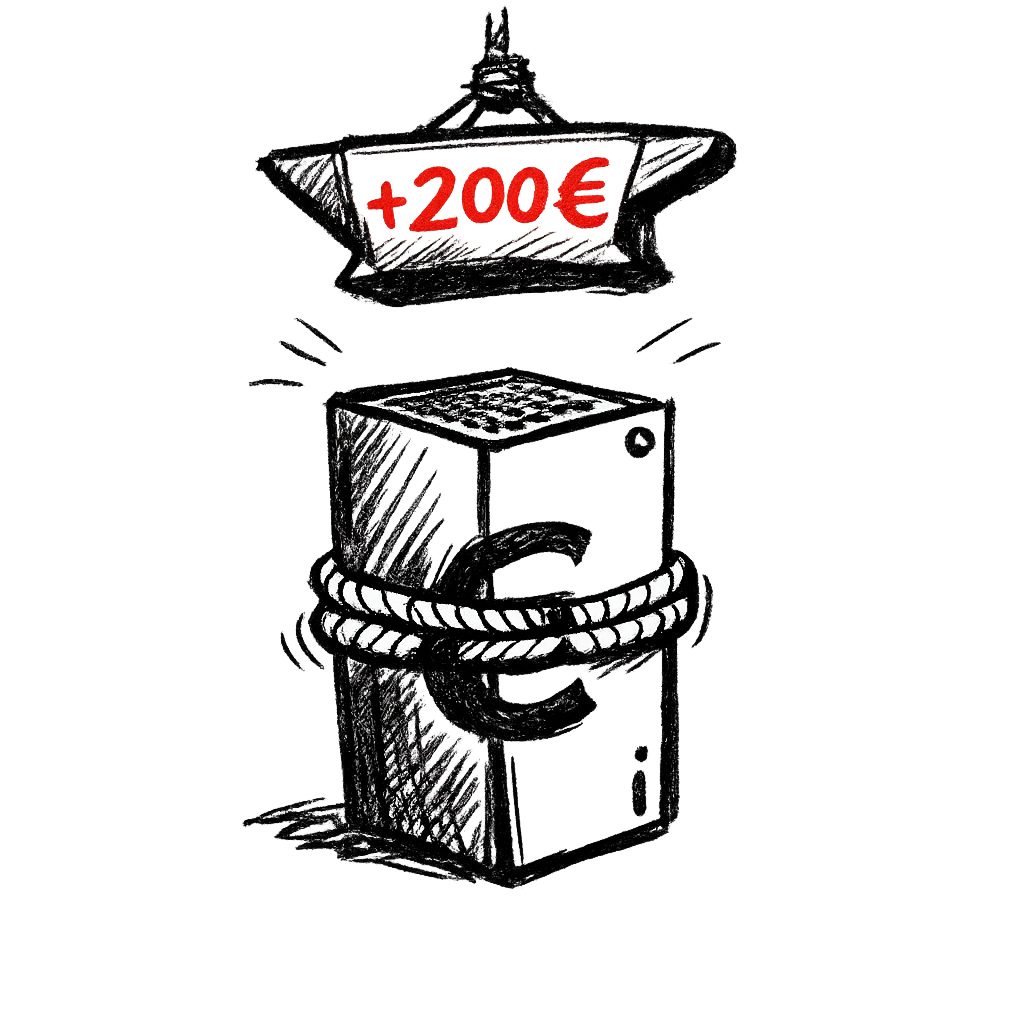
微软在 6 月公布 Xbox 美国区涨价时,没有同步给出欧洲和英国的具体数字。现在,随着 8 月 1 日新价格生效,当地商店页面更新了最终定价,涨幅比美国更剧烈。
根据型号不同,Xbox 在欧盟地区涨价 150 到 200 欧元,在英国涨价 130 到 170 英镑。入门款 512GB Xbox Series S 从 349.99 欧元 / 299.99 英镑涨至 499.99 欧元 / 429.99 英镑,涨幅超过 43%。带光驱的 1TB Xbox Series X 从 599.99 欧元 / 499.99 英镑涨至 799.99 欧元 / 669.99 英镑,涨幅超过 30%。
这是微软自 2025 年 5 月以来的第三轮涨价。最高配机型比 2020 年首发价 499.99 美元贵了 300 美元。2TB 版本则因存储供应紧张而停产。
涨价背景是 AI 行业对内存和存储芯片的需求推高了零部件价格。微软在 6 月的博客中曾提到,预计存储和内存价格还会再翻一番。索尼和任天堂近期也各自宣布了主机涨价。
04
评测
刷手机停不下来,窝在沙发里一刷就是几小时,眼睛酸、姿势歪,最后还容易觉得心里空落落的——这种情况很多人都不陌生。TechCrunch 最近整理了一批应用,它们不靠说教,而是用“先动再玩”的方式,帮你把刷社交媒体的时间换成一点身体活动。
Digital Carrot 会直接锁住让你分心的应用、网站和游戏,直到你完成当天的运动、效率或屏幕时间目标。它可以连接 Apple Watch 等穿戴设备,支持设定个性化目标,比如每天走 6000 步。它还支持基于 GPS 和时间的挑战,比如在健身房待满 60 分钟才能解锁。这款应用覆盖 iPhone、Android、macOS、Windows 和 Linux。
MeBeMe 的思路不太一样,它不锁手机,而是推送通知让你完成一些小任务,比如做几个波比跳、和人聊几句,或者热身三分钟。它的“身体”类别里有针对运动员、舞者、骑行和跑步爱好者的挑战。目前 iOS 版免费。
StepBloc 让你自己设定步数或特定锻炼(比如俯卧撑、平板支撑、深蹲)来解锁 Instagram、TikTok、YouTube 或游戏。做完一组运动才能打开指定应用,适合想用短时间活动对冲久坐习惯的人。iOS 版免费,无限使用需要订阅。
Steppin 由 Kayak 创始人打造,把身体活动直接换算成屏幕时间:每走 100 步,就能刷一分钟手机。步数目标可以自己定,用来解锁社交媒体、流媒体或手游。目前只有 iOS 版。
TouchGrass 的做法最“硬核”——它要求你走到户外,拍一张草地的照片,用计算机视觉模型验证确实是草(树或其他植物不行),才能解锁让你分心的应用。免费版可以锁两个应用,付费版每月 5.99 美元或每年 49.99 美元,能锁更多。仅支持 iOS。
WalkLock 和 Walkly 功能相似,前者是 iOS 应用,整合 Apple Health,走到每日步数目标才能解锁指定应用,锁屏小组件还能显示进度;后者是 Android 版,同样锁住社交媒体和游戏,走到目标步数自动解锁。
WeWard 原本是用“Wards”积分(可兑换现金、礼品卡或捐款)激励走路的应用,最近新增了“行走模式”,允许用户设定步数目标来限制应用访问。步数和锁定的应用都可以自定义,支持 iOS 和 Android。
这些工具都还在迭代中,效果因人而异。如果你只是好奇,挑一个免费的先试试也无妨。
05
评测
Engadget 最近发布了一批新产品的评测,我们整理了其中五款值得关注的设备。
三星 Galaxy Z Fold 8
三星今年的折叠屏手机系列包含三款新机,其中 Galaxy Z Fold 8 改变了机身比例,变得更短、更宽。Engadget 高级评测编辑萨姆·拉瑟福德(Sam Rutherford)认为,这一调整让“普通版”Z Fold 8 反而成了更吸引人的选择。他说:“通过改变设计,并真正聚焦在人们最常使用手机的场景——也就是玩游戏和看视频——三星做出了一款出色的折叠屏手机。好到我甚至希望 Ultra 版本也能获得同样的处理。”
Meta 眼镜
Meta 推出了首款非联名品牌的智能眼镜,功能与之前的型号类似,但价格更亲民。Engadget 高级记者卡丽莎·贝尔(Karissa Bell)指出,Meta 自家设计在精致度上不如与雷朋等品牌的合作款。她说:“如果你需要配近视镜片,那么价格更高的 Optics 系列很难不推荐;同样,如果你想要运动太阳镜,两款 Oakley 版本可能是稳妥的选择。但 Meta 自己的眼镜性价比很高。”
大疆 Osmo Pocket 4P
大疆在口袋云台相机领域一直占据主导地位,但随着竞争加剧,它推出了配备双镜头的“专业版”机型 Osmo Pocket 4P。Engadget 特约评测作者詹姆斯·特鲁(James Trew)认为,这款产品值得等待,但购买便利性因地而异。他说:“在美国,你很难轻松买到它。如果能接受加价转售的价格,或者能自己以官方零售价买到,那么它是 Pocket 系列一次扎实的进化。”
佳能 EOS R6 V
佳能的新相机 EOS R6 V 在视频方面表现突出,但拍照能力相对薄弱。Engadget 特约作者史蒂夫·登特(Steve Dent)评价道:“一些混合型无反相机,比如索尼 A7 V,更擅长拍照而非视频,但佳能 R6 V 正好相反。得益于出色的 RAW 视频画质、良好的操控性、机身防抖和可靠的视频自动对焦,它是一台出色的 Vlog 和创作相机。不过,摄影不是它的强项,只适合偶尔拍拍。”
Alienware 15
随着元件成本上涨,游戏本价格不断攀升,Alienware 适时推出了首款入门级游戏本 Alienware 15。萨姆·拉瑟福德在评测中表示,虽然他希望这款笔记本的屏幕和摄像头能更好一些,但这些缺点在较低价位上并不那么难以接受。他说:“如果你能负担得起稍微升级的配置版本,Alienware 15 有很多值得喜欢的地方。”
06
产品
Ayaneo 在最近的产品分享直播中公布了 Konkr Pocket Advance,一款向 Game Boy Advance 致敬的横版掌机。它采用 3.5 英寸 LCD 屏幕,保留了原版 3:2 的屏幕比例,但分辨率提升到 960×640。按键配置上,除了完整的 ABXY 键,还增加了菜单键和额外的肩键,接口也换成了 USB-C,支持 microSD 卡扩展、Wi-Fi 和蓝牙,同时保留了 3.5mm 耳机孔和音量调节滚轮。
目前公布的颜色有两种:海军蓝让人想起经典的靛蓝色 Game Boy Advance,珊瑚橙则呼应了当年的香料橙限定版。价格和发售时间尚未公布。
07
评测
Engadget 的评测指出,Chromebook 的应用来源不限于 Play 商店。如果你需要的安卓应用没有上架,可以通过侧载 APK 的方式安装。
评测提醒,侧载应用需自行承担风险。谷歌不会验证 Play 商店以外的应用,安装前应尽量确认 APK 来源可靠、不含恶意软件。
准备工作
以下方法仅适用于 2020 年后上市的 Chromebook,且需要先把 APK 文件存到设备上。建议安装前将文件名改为简单易记的格式。
方法一:通过 Linux 终端和 ADB
1. 启用 Linux 开发环境:打开“设置”,点击左侧“关于 ChromeOS”,滚动到“开发者”部分,选择“Linux 开发环境”并完成设置。过程中会划分一部分存储空间给 Linux,之后可在系统设置里调整。
2. 进入“Linux 开发环境”子菜单,点击“开发 Android 应用”,打开“启用 ADB 调试”。Chromebook 会重启,请提前保存工作。
3. 重启后看到“此设备可能包含未经谷歌验证的应用”提示,即表示第一步完成。
4. 打开终端,选择“Penguin”。
5. 输入 `sudo apt install adb` 安装 ADB,出现确认提示时按 Y。
6. 输入 `adb connect arc`,在弹出的对话框中勾选“一律允许来自此计算机的调试”,点击“允许”。
7. 将 APK 文件移动或复制到“Linux 文件”文件夹。
8. 输入 `adb install 文件名.apk`(替换为实际文件名)完成安装。之后可在 Chrome OS 启动器中搜索并运行该应用。
方法二:通过 Android Studio 模拟器
1. 在“文件”应用中找到 Android Studio 的 DEB 包,移动或复制到“Linux 文件”文件夹。
2. 在 Linux 终端运行 `sudo apt install ./android-studio-panda2-cros.deb`(文件名可能略有不同,请以实际为准)。
3. 打开 Android Studio,创建一个 Android 虚拟设备,可选手机、平板、Wear OS、Android TV 或 Automotive OS。评测建议选择平板或 Android TV,以获得横屏界面。
4. 将 APK 文件拖放到模拟器屏幕上,等待安装完成(会弹出 APK 安装提示)。安装后可从应用列表中访问。
评测最后提到,这两种方法都利用了谷歌官方提供的 ADB 调试通道,无需开启开发者模式,也就不会清除系统数据。